怎么把视频改成mp4格式

亲爱的读者,你是不是也有过这样的烦恼:手里拿着一部手机,里面存满了各种格式的视频,想要分享给朋友,却发现他们只能打开MP4格式的视频?别急,今天就来教你怎么把视频改成MP4格式,让你的视频分享无障碍!
一、选择合适的转换工具
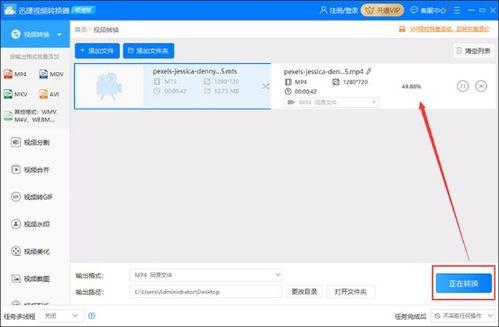
首先,你得找到一个靠谱的视频转换工具。市面上有很多免费和付费的转换软件,这里推荐几个口碑不错的:
1. Adobe Premiere Pro:这个软件功能强大,不仅可以转换视频格式,还能进行视频剪辑、特效添加等操作。
2. HandBrake:这是一个开源的视频转换工具,支持多种视频格式转换,操作简单,免费使用。
3. 格式工厂:这款软件界面友好,转换速度快,支持多种视频格式,适合初学者使用。
二、下载并安装转换工具
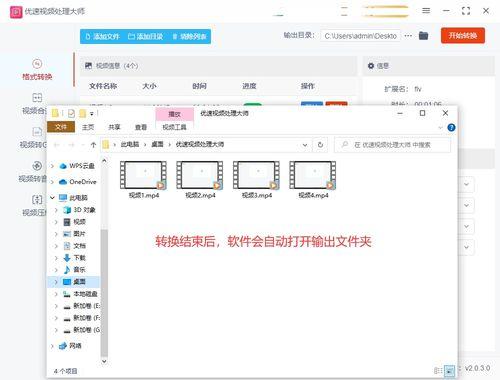
以HandBrake为例,首先在官网下载安装包,然后按照提示完成安装。安装完成后,打开软件,你会看到一个简洁的操作界面。
三、导入视频文件
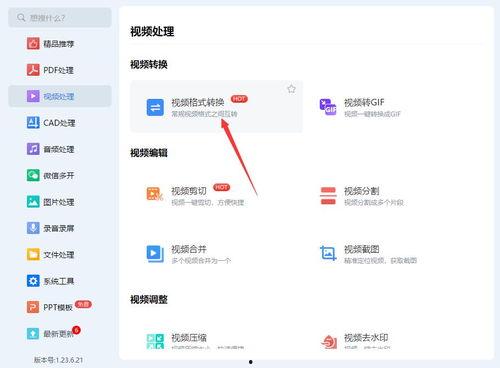
打开HandBrake后,点击左上角的“打开源文件”按钮,选择你想要转换的视频文件。这时,软件会自动识别视频的格式和分辨率。
四、选择输出格式
在“输出文件”选项中,选择MP4格式。HandBrake会自动为你设置一些默认参数,但你可以根据自己的需求进行调整。
五、调整视频参数
1. 视频编码:这里可以选择H.264或H.265编码,前者兼容性更好,后者压缩率更高。
2. 分辨率:根据你的需求选择合适的分辨率,比如1080p、720p等。
3. 帧率:保持默认值即可,除非你有特殊需求。
六、设置输出文件夹
点击“浏览”按钮,选择一个合适的文件夹来保存转换后的视频文件。
七、开始转换
一切设置完成后,点击“开始”按钮,HandBrake会开始转换视频。这个过程可能需要一些时间,具体取决于视频的大小和你的电脑性能。
八、转换完成
当HandBrake显示“转换完成”时,你就可以在设置的输出文件夹中找到转换后的MP4视频文件了。
九、分享你的视频
现在,你可以将转换后的MP4视频文件分享给你的朋友,让他们轻松观看。
十、注意事项
1. 转换过程中,请确保电脑处于稳定状态,避免因电脑故障导致转换失败。
2. 转换后的视频质量可能会受到一定影响,具体取决于原始视频的分辨率和编码方式。
3. 如果你在转换过程中遇到问题,可以查阅HandBrake的官方文档或寻求在线帮助。
现在,你已经学会了如何把视频改成MP4格式,赶快去试试吧!相信你的视频分享之路会更加顺畅!


最新文章
-

冬奥会2022视频,激情与荣耀的视觉盛宴
2026-05-01 -

免费日b视频,揭秘热门内容背后的魅力
2026-05-01 -

云飞婚礼视频,浪漫瞬间,甜蜜回忆
2026-05-01 -

国外男女亲吻视频
2026-05-01 -

长江捕鱼视频,传统技艺与现代视角的交融
2026-05-01 -

中央十台健康之路视频
2026-05-01 -

切鲸鱼视频
2026-05-01 -

计量经济学视频,深入解析模型构建与数据分析技巧
2026-05-01
热门文章
-

黑黑是什么意思流行词,揭秘网络流行语的神秘魅力
2025-08-18 -

网红好看的视频吃瓜,一场视觉与味蕾的双重盛宴
2025-08-16 -

吃瓜视频在线观看全集,揭秘热门事件背后的真相,带你领略全网热点
2026-01-28 -

网红妹妹吃瓜视频大全,趣味横生,笑料百出
2025-08-16 -

潜规则的读音,潜规则下的职场生存智慧
2025-08-16 -

最近大瓜事件,揭秘明星隐私风波背后的真相
2025-08-18 -

热门大瓜汇总 独家爆料欧弟生活趣事,独家爆料带你领略明星日常
2025-08-16 -

吃瓜网官网免费观看 吃瓜网官网,免费观看,畅享娱乐盛宴
2026-01-28