火狐浏览器打不开视频,火狐浏览器无法打开视频的解决攻略

最近是不是你也遇到了这样的烦恼:火狐浏览器突然打不开视频了?别急,让我来帮你一步步排查问题,让你重新享受流畅的视频观看体验!
一、检查网络连接
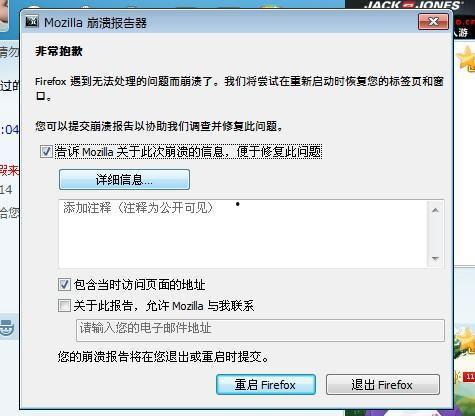
首先,你得确认自己的网络连接是否正常。有时候,网络不稳定或者连接中断,都会导致火狐浏览器无法打开视频。你可以尝试以下方法:
1. 检查网络信号:确保你的路由器信号稳定,没有干扰。
2. 重启路由器:有时候,重启路由器可以解决网络连接问题。
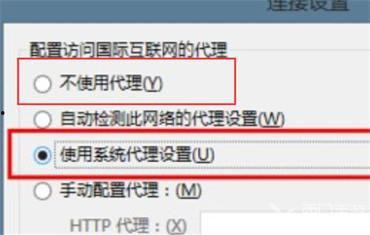
3. 检查网络设置:进入火狐浏览器的设置,查看网络连接是否正常。
二、清理缓存和Cookies
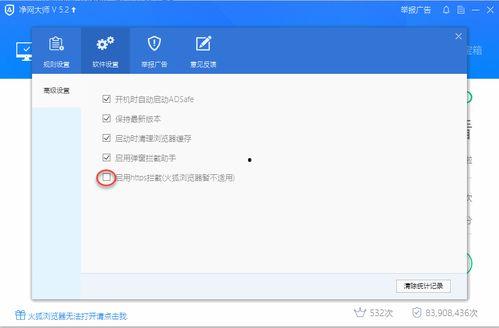
火狐浏览器的缓存和Cookies可能会影响视频播放。以下是如何清理它们:
1. 打开火狐浏览器,点击右上角的三个点,选择“选项”。
2. 在“选项”页面,点击“隐私与安全”。
3. 在“隐私与安全”页面,找到“清除数据”按钮,点击它。
4. 在弹出的窗口中,勾选“缓存”和“Cookies”,然后点击“清除”。
三、更新火狐浏览器
有时候,浏览器版本过低也会导致视频无法播放。你可以尝试更新火狐浏览器:
1. 打开火狐浏览器,点击右上角的三个点,选择“帮助”。
2. 在“帮助”页面,点击“关于Firefox”。
3. 如果有更新,按照提示进行更新。
四、检查视频格式
不同的视频格式需要不同的解码器。如果你尝试播放一个不支持的视频格式,火狐浏览器自然无法打开。以下是一些常见的视频格式及其解码器:
1. MP4:H.264解码器
2. AVI:DivX解码器
3. MKV:Xvid解码器
你可以尝试安装相应的解码器,看看是否能够解决问题。
五、检查浏览器插件
有时候,浏览器插件也会影响视频播放。以下是如何检查插件:
1. 打开火狐浏览器,点击右上角的三个点,选择“选项”。
2. 在“选项”页面,点击“扩展”。
3. 在“扩展”页面,查看是否有影响视频播放的插件,如果有,禁用或删除它。
六、重置浏览器设置
如果以上方法都无法解决问题,你可以尝试重置浏览器设置:
1. 打开火狐浏览器,点击右上角的三个点,选择“帮助”。
2. 在“帮助”页面,点击“关于Firefox”。
3. 在弹出的窗口中,点击“帮助”按钮,然后选择“重置Firefox”。
4. 按照提示进行重置。
通过以上方法,相信你一定能够解决火狐浏览器打不开视频的问题。不过,如果问题依旧存在,那么可能就需要联系火狐浏览器的官方客服了。希望这篇文章能帮到你,让你重新享受流畅的视频观看体验!


最新文章
-

深喉视频在线
2026-05-27 -

梦楠视频
2026-05-27 -

大蛇丸视频,视频中的神秘忍者与他的黑暗力量
2026-05-27 -

多毛老奶奶视频
2026-05-27 -

舞台彩妆视频,跟随视频学习专业化妆技巧
2026-05-15 -

ykyun视频播放,创新娱乐体验的全新篇章
2026-05-15 -

电暖器安装视频,轻松掌握安全便捷的安装步骤
2026-05-15 -

视频vid,揭秘背后的故事与亮点
2026-05-15
热门文章
-

黑黑是什么意思流行词,揭秘网络流行语的神秘魅力
2025-08-18 -

网红好看的视频吃瓜,一场视觉与味蕾的双重盛宴
2025-08-16 -

网红妹妹吃瓜视频大全,趣味横生,笑料百出
2025-08-16 -

吃瓜视频在线观看全集,揭秘热门事件背后的真相,带你领略全网热点
2026-01-28 -

潜规则的读音,潜规则下的职场生存智慧
2025-08-16 -

最近大瓜事件,揭秘明星隐私风波背后的真相
2025-08-18 -

热门大瓜汇总 独家爆料欧弟生活趣事,独家爆料带你领略明星日常
2025-08-16 -

吃瓜网官网免费观看 吃瓜网官网,免费观看,畅享娱乐盛宴
2026-01-28